
Hier werden die wichtigsten Begriffe, Fragen und Inhalte aus dem ITG-Unterricht zusammengefasst.
Benutze die Suchfunktion des Browsers (STRG+F), um Begriffe zu finden! Ich hoffe, dieses Dokument ist nützlich für dich! 😊 Falls du etwas hier vermisst, lass es mich wissen.
ITG steht für „Informationstechnische Grundbildung“ und bezeichnet an der KRS ein Schulfach, in welchem grundlegende Kompetenzen im Umgang mit Medien (vorwiegend Computer, aber auch Handy/Smartphone, Tablet) unterrichtet werden. Anderweitig sind auch die Bezeichnungen „EDV (Elektronische Datenverarbeitung)“, „Medienbildung“ und „Digitale Welt“ üblich. In der KRS wird der ITG-Unterricht aktuell (Stand 2025) nur in Klasse 6 erteilt.
Lehrplan für ITG: https://tools.fobizz.com/file_sharing/public_files/2e528d69-e9bb-4416-aca1-426b37ab8b30?token=51261567558083b3da6b8e87491d52e2
Das Einschalten des Computers wird oft auch „Hochfahren“ genannt und das Ausschalten „Herunterfahren“.
Da hierbei komplexe Prozesse im Rechner ablaufen, solltest du einen Computer nie direkt ausschalten, d.h. die Stromzufuhr unterbrechen.
Einschalten: Der Computer wird über die Power-Taste eingeschaltet, die oftmals das Symbol ⏻ hat. Dieser befindet sich meistens vorne am Rechnergehäuse. Beachte, dass ein „Computer“ aus mehreren, miteinander verbundenen Geräten besteht (siehe Hardware-Komponenten). Insbesondere muss der Monitor gesondert ein- oder ausgeschaltet werden.
Es passiert oft, dass der Computer bereits angeschaltet war und Schüler durch Drücken der Power-Taste unwissend den Computer herunterfahren.
Ausschalten: Zum Ausschalten des Computers wähle: Startmenü -> Power-Symbol -> Herunterfahren. Beim Herunterfahren des Computers wirst du zuerst automatisch abgemeldet und der Computer schaltet sich kurz darauf von selbst aus; du brauchst also nichts weiter zu drücken.
Anmelden: Nachdem der Computer angeschaltet und hochgefahren ist, müssen wir uns am Computer bzw. im KRS-Netzwerk anmelden, um damit arbeiten zu können. An der KRS melden wir uns mit unserem Microsoft-Account bzw. -Konto an. Dieser ist nach folgendem Schema aufgebaut:
vorname.nachname@krs.hanau.schule (z.B. bobby.mueller@krs.hanau.schule)Für das Schul-WLAN wird ein anderer Account verwendet (siehe Schul-WLAN)!
Abmelden: Das Abmelden soll die PC-Arbeit beenden und verhindern, dass andere Personen Zugang zu deinem Account erhalten und so Schaden anrichten können. Wähle: Startmenü > Profilbild > Abmelden.
Nach dem Abmelden bleibt der Computer noch angeschaltet, sodass andere Personen sich wieder anmelden können.
Die Tastatur ist ein Eingabegerät, mit der man Buchstaben, Zahlen und andere Zeichen eingeben kann, aber auch bestimmte Befehle ausführen kann. Das deutsche Tastaturlayout ist gewöhnlich so aufgebaut:
Einige Tasten haben eine Sonderfunktion. Die wichtigsten sind hier benannt:
Für eine ausführliche Erklärung aller Tasten siehe z.B. https://www.edv-lehrgang.de/tastatur/ .
Um Sonderzeichen einzugeben, hält man eine Modifikatortaste und drückt dann eine andere Taste, ähnlich zum „Galopp“. Man notiert dies mit einem Plus-Zeichen, zum Beispiel Shift + 2.
Achtung: Nicht gleichzeitig drücken, da dies manchmal falsche Zeichen liefert. Zum Beispiel:
Für „!“ drückt man Shift + 1
Für „@“ drückt man AltGr + Q (alternativ Strg+Alt+Q)
Für „é“ drückt man zuerst die Akzenttaste ´ (loslassen) und danach e .
Microsoft Teams (abgekürzt „Teams“ oder „MS Teams“) ist eine von Microsoft entwickelte Plattform, die Chat, Teams, Besprechungen, Notizen und Anhänge kombiniert. An der KRS verwenden wir Teams als Kommunikations- und Tauschplattform zwischen Lehrern und Schülern. Man kann Teams entweder per App oder im Web per Browser benutzen (auf dem PC oder Mobilgerät).
An den Schul-PCs haben wir aktuell (2026) das Problem, dass die Teams-App (Teams Desktop) aufgrund eines Update-Fehlers oft nicht funktioniert. Daher muss Teams per Web/Browser benutzt werden. Verwende dazu eine dieser URLs:teams.office.comteams.microsoft.comteams.cloud.microsoft
Anschließend mit dem MS-Konto anmelden.
Sehr viele Dinge am Computer werden in diesem Zweischritt erledigt: Erst markieren, dann operieren. Beispielsweise musst du zum Formatieren eines Textes diesen zuerst markieren (mit der Maus oder der Tastatur) und dann operieren (z.B. fett hervorheben). Oder im Dateisystem muss zum Verwalten einer Datei zuerst diese (oder mehrere) markiert werden, und anschließend operiert (z.B. löschen oder verschieben).
Beim Bearbeiten von Dokumenten sind dies zwei sehr nützliche Funktionen, falls etwas schiefgeht und man zurück zum vorherigen Stand möchte. In manchen Programmen auch über:
Menü -> Bearbeiten -> Rückgängig, oder mit STRG+Z
Menü -> Bearbeiten -> Wiederherstellen, oder mit STRG+Y
Mit Tastenkürzeln lassen sich häufige „Mausarbeiten“ per Tastatur sehr schnell erledigen, sofern man das passende Kürzel kennt. Die häufigsten unter Windows sind:
STRG + C: Kopieren
STRG + V: Einfügen
STRG + X: Ausschneiden
STRG + Z: Rückgängig machen
STRG + Y: Wiederholen, „Rückgängig“ wieder rückgängig machen
STRG + S: Speichern
STRG + O: Öffnen-Dialog
STRG + F: Suchen, Ersetzen, Finden
Viele Tastenkürzel stehen auch oft im Menü neben der entsprechenden Option.
Mehr: https://www.stichpunkt.de/tasten-kombinationen/uebersicht.pdf
Als „Fenster“ werden rechteckige Anzeigebereiche bezeichnet, in denen ein bestimmtes Programm läuft. Beispielsweise öffnet sich durch Klick auf den Explorer ein „Explorer-Fenster“. Jedes Fenster enthält oftmals dieselben Grundfunktionen wie: Schließen, Maximieren, Minimieren, eine Menüleiste, Scrollbalken, usw. .
Durch diese Art der Darstellung von Programmen hat „Windows“ seinen Namen erhalten, was übersetzt „Fenster“ heißt.
Fenster können nach Bedarf angeordnet werden und so bspw. nebeneinander gelegt werden.
Ein sehr nützlicher Trick im Umgang mit Fenstern ist es, sich zwei Fenster nebeneinander anzuordnen, um so parallel mit zwei Programmen arbeiten zu können. Öffne dazu die benötigten Fenster zuerst. Ziehe dann eines der Fenster komplett an den rechten/linken Rand (sodass es „einschnappt“) und dann das andere Fenster komplett an den anderen, linken/rechten Rand. Oftmals wird einem auch nach dem ersten Schritt eine Auswahl an Fenstern für die andere Hälfte vorgeschlagen, so wie im Bild:
Mit dem Taskmanager lassen sich geöffnete Programme / Prozesse anzeigen und ggf. beenden, falls diese abgestürzt sind und der Computer sich „aufhängt“. Den Taskmanger kann man auf drei Arten erreichen:
Rechtsklick aufdie Taskleiste -> Taskmanager
Strg + Alt + Entf (sog. „Affengriff“) -> Taskmanager
Strg + Shift + Esc
Eine Computermaus ist ein kleines, mausähnliches Eingabegerät, das man mit der Hand bewegt, um den Zeiger auf dem Bildschirm zu steuern. Mit der Maus kann man klicken, um Programme zu öffnen oder Dinge auf dem Bildschirm auszuwählen. Im Gegensatz dazu wird auf mobilen Geräten wie bspw. Tablets der Finger statt einer Maus verwendet. Am häufigsten wird der Linksklick verwendet und manchmal wird der Rechtsklick verwendet. Mit dem Rechtsklick lassen sich oftmals weitere Optionen einblenden (Kontextmenü).
Einfachklick: Normaler Klick auf der Maus mit links. Erledigt die allermeisten Aktionen.
Doppelklick: Zweimaliges, schnelles Klicken mit links. Wird z.B. zum Öffnen von Dateien/Ordnern/Programmen im Explorer verwendet, oder zum Markieren von Wörtern.
Rechtsklick: Öffnet in den allermeisten Fällen ein Kontextmenü mit weiteren Optionen/Funktionen/Aktionen. Wenn du eine bestimmte Aktion für ein Objekt suchst, wirst du hier meistens mit einem Rechtsklick auf das Objekt fündig („magischer Rechtsklick!“).
(Dreifachklick: Markiert eine ganze Zeile oder Absatz)
Die Zwischenablage ist ein unsichtbarer Zwischenspeicher, für das kurzzeitige Speichern und Übertragen von Daten. Wenn auf Daten „Kopieren“ oder „Ausschneiden“ ausgewählt wird, landen diese in der Zwischenablage. Die Zwischenablage ist zunächst unsichtbar; erst wenn man die Daten an eine andere Stelle mittels „Einfügen“ einfügt, werden sie sichtbar. In der Zwischenablage kann immer nur 1 Objekt vorgehalten werden, d.h. dass es durch neue Objekte gelöscht wird. Das Objekt in der Zwischenablage wird nach dem Einfügen nicht gelöscht, sondern weiter vorgehalten.
Einer der großen Vorteile von digitalen Objekten im Gegensatz zu realen, physikalischen Objekten ist, dass sie sich endlos kopieren lassen. Beachte, dass das „Kopieren“ von Daten nicht sofort „Duplizieren“ bedeutet. Kopierte Daten landen zuerst in der Zwischenablage. Man muss dazu einen Extraschritt machen:
Um ein Objekt (z.B. Text, Bild, Datei) zu kopieren, markiert man das Objekt zuerst und macht dann darauf Rechtsklick > Kopieren (alternativ Strg + C). Damit wird das Objekt in der Zwischenablage „gemerkt“, aber noch nicht wirklich kopiert. Um es dann einzufügen (und damit zu duplizieren), geht man an die gewünschte Stelle und wählt Rechtsklick > Einfügen (alternativ Strg + V).
Analog zum „Kopieren und Einfügen“ wird im Computer oft auch „Ausschneiden und Einfügen“ benutzt. Damit lassen sich Objekte verschieben:
Um ein Objekt (z.B. Text, Datei) auszuschneiden, markiert man das Objekt zuerst und macht dann darauf Rechtsklick > Ausschneiden (alternativ Strg + X). Damit wird das Objekt in der Zwischenablage „gemerkt, aber noch nicht wirklich ausgeschnitten. Um es dann einzufügen (und damit zu verschieben), geht man an die gewünschte Stelle und wählt Rechtsklick > Einfügen (alternativ Strg + V).
Mittels „Ziehen und Ablegen“ lassen sich, ähnlich wie bei mobilen Endgeräten, Dateien und Objekte innerhalb eines Programms oder auch zwischen zwei Programmen bewegen. Man klickt und hält die linke Maustaste auf ein Objekt, bewegt sie an die gewünschte Stelle (Ziehen), und lässt anschließend die Maustaste wieder los (Ablegen).
Mit einem Screenshot lässt sich der aktuelle Bildschirminhalt oder Teile daraus als Bild speichern oder verwenden.
Am einfachsten geht dies unter Windows über das Programm „Snipping Tool“, oder auch über „Ausschneiden und Skizzieren“. Alternativ kann man WIN + Shift + S drücken, was den Screenshot aber in die Zwischenablage speichert.
Mit einem Passwort kann man sich bei einem Dienst anmelden oder identifizieren, sofern eine Registrierung vorliegt. Passwörter sind ein sensibles Gut und sollten geheim gehalten werden. Teile deine Passwörter nie mit anderen, da diese dann in deinem Namen Dinge tun und Schaden anrichten könnten (siehe z.B. Identitätsdiebstahl, Hacker). Die meisten Hackerangriffe sind außerdem so erfolgreich, weil viele Menschen zu schlechte Passwörter wählen und/oder sie an mehreren Stellen wiederverwenden.
Passwörter sollte man daher stets geheim halten und an einem geheimen Ort aufbewahren. Zum Beispiel kann man seine Passwörter in einem Notizbuch handschriftlich notieren, oder – viel besser – einen Passwort-Manager benutzen, welcher allerhand wichtige Informationen und Dokumente verschlüsselt in der Cloud speichert und bspw. am eigenen Smartphone mit Touch ID / Face ID eingesehen kann. Einige gängige Passwort-Manager sind:
iPhone: Hauseigene App „Passwörter“ von Apple
Android: Google Password Manager
1Password
Bitwarden
Eine Neuentwicklung (2026) sind sog. Passkeys, auf die wir hier aber verzichten.
Ein gutes Passwort sollte:
Keine persönlichen Informationen enthalten (Namen, Spitznamen, Geburtsdaten, KFZ-Kennzeichen, Haustiere, Gamernamen, Verwandte/Bekannte/Freunde, persönliche Idole, …)
Mindestens 10 Zeichen lang sein, aber auch nicht zu lange (da sonst unpraktisch)
Groß- UND Kleinbuchstaben enthalten
Zahlen UND Sonderzeichen enthalten
Schwer zu erraten sein (keine einfachen Wörter oder persönliche Informationen)
Weitere Hinweise:
Das Maskieren von Wörtern durch irgendwelche „Tricks“ ist unsicher, da von Hackern bekannt. Zum Beispiel:
„case switching“: Groß- und Kleinschreibung abwechseln, z.B. PaSsWoRt
„leet speak“: Ersetzen von Zeichen durch Sonderzeichen, z.B. p4$$w0r!
Rückwärtsschreiben von Wörtern, z.B. trowssap
Lückenfüllen, z.B. p1a1s1s1w1o1r1t
Verwechslungsgefahr bei manchen Buchstaben, da sie sich ähnlich sehen je nach Schriftart oder Schreibweise, z.B. 0 und O, l und I, 1 und l
Gute Passwörter sind demnach z.B. :
|
Passwort |
System |
Eigenschaft |
|
|
Anfangsbuchstaben eines Merkssatzes: |
leicht zu merken, |
|
|
3-4 zufällige Wörter, mit Zeichen dazwischen Tipp: https://www.buchstaben.com/zufallsgeneratoren/zufallswort-generator |
leicht zu merken und leicht einzugeben |
|
|
sprechbare, sinnlose Silben mit Zeichen dazwischen |
mittelschwer zu merken |
|
|
völlig zufällige Zeichen |
schwer zu merken, schwer |
Schlechte Passwörter sind demnach z.B. :
passwort, 1234, Pizza123, e8i8n8h8o8r8n, MaxMeier2002, 12345678910, 10100100010000, qwerty, Eintracht4ever, ABCDEFGHIJKLMNOPQRSTUVWXYZ, d!gg4, >:-)8-O<:-/, -_-_-_-_-, 7a_bestClass, I<3JustinBiber, (der eigene Benutzername)
Für weitere Infos siehe:
Ist etwas kompliziert heutzutage, aber so geht’s:
Startmenü -> Einstellungen -> Anmeldeoptionen -> Kennwort -> Ändern
(es öffnet sich ein Browser auf „myaccount.microsoft.com„)
-> Mein Konto -> Kennwort ändern.
Eine Datei ist eine Art Container bzw. eine Zusammenfassung gleichartiger Daten. Jeder Inhalt muss auf einem Computer in Form einer Datei auf der Festplatte vorliegen, um diesen dauerhaft zu speichern. Eine Datei ist durch einen Dateinamen und eine Dateiendung / Dateinamenerweiterung / Suffix eindeutig gekennzeichnet. Es gibt viele verschiedene Dateiarten. Die wichtigsten, alltäglichen Dateiarten mit ihren Dateiendungen sind:
Dokumente (z.B. DOCX, PPTX, TXT, PDF, ODT)
Bilder (z.B. JPG, GIF, PNG)
Audio (z.B. WAV, MP3, AIFF)
Video (z.B. MP4, MPG, AVI)
Ein Ordner ist dagegen ein Ort, an welchem Dateien abgelegt werden können. Ein Ordner kann auch weitere Unterordner enthalten. Das wird dann durch den sog. Pfad angegeben, z.B. C:\Users\AliceAdler\OneDrive\Schule\ITG\
Eine Datei kannst du dir im Alltag wie einen Gegenstand vorstellen: Es gibt viele verschiedene Arten von Gegenständen, die eine bestimmte Funktion erfüllen (z.B. Ball, Stift, Radierer, Spielwürfel). Einen Ordner kannst du dir dagegen wie ein Behälter vorstellen, in welchem Gegenstände abgelegt werden können (z.B. Box, Schrank, Schublade, Regal, Haus).
Ein Dateisystem ist eine Struktur, wie ein Computer Dateien speichert und organisiert. Es hilft dabei, Dateien zu finden und zu verwalten. Auf das Dateisystem wird unter Windows mit dem Programm „Explorer“ zugegriffen. Darin kann man Dateien und Ordner suchen und verwalten.
Datei umbenennen: Markieren, dann Rechtsklick -> Umbenennen. Alternativ über das Menü, oder F2.
Datei(en) löschen: Markieren, dann Rechtsklick -> Löschen. Alternativ über das Menü, oder ENTF.
Datei(en) verschieben, Variante 1: Durch Ziehen und Ablegen mit der Maus. Diese Variante bietet sich an, wenn der Zielordner nahe an dem Startordner liegt.
Datei(en) verschieben, Variante 2: Markieren, Rechtsklick -> Ausschneiden (oder STRG+X), anschließend zum Zielort navigieren, dann Rechtsklick -> Einfügen (oder STRG+V). Diese Variante bietet sich an, wenn der Zielordner weiter weg vom Startordner liegt.
Video dazu: https://youtu.be/JJ66lCJlsi0
An der KRS arbeiten wir u.a. mit dem Clouddienst „Onedrive“ von Microsoft. Ein Clouddienst speichert die Inhalte online, also auf einem Server im Internet und lädt sie bei Bedarf auf das Gerät herunter. Daten, die auf „Dieser PC“ gespeichert werden, werden lokal gespeichert, also offline.
Die Computer an der KRS sind – im Gegensatz zu Heimcomputern – so konfiguriert, dass lokale Daten auf „Dieser PC“ nach einem Neustart gelöscht werden. Deshalb solltest du Daten, die du dauerhaft speichern möchtest (wie z.B. Arbeitsergebnisse, Dokumente), immer auf Onedrive speichern.
Für das WLAN an unserer Schule wird ein gesonderter Account benötigt, welcher NICHT dem Microsoft-Account entspricht. Seit 2026 ist das Schul-WLAN mit dem Konto des Schulportals verknüpft.
WLAN-Name: KRS-WLAN-SuSLogin: Wie im Schulportal
Mit dieser Methode kann sehr schnell auf einer Tastatur geschrieben werden. Geübte Tipper sind sogar in der Lage, in Diktiergeschwindigkeit zu tippen. Es gibt zahlreiche Programme und Webseiten zum Üben dieser Methode, wie z.B. https://www.tipp10.com/de/. Wichtig dabei ist, stets die Grundhaltung einzunehmen:
Hinweise zum Zehnfinger-System (aus Tipp10):
1. Die Finger nehmen zunächst die Grundstellung ein (…). Nach jedem Tippen einer Taste kehren die Finger in die Grundstellung zurück.
2. Nehmen Sie eine aufrechte Haltung ein und vermeiden Sie es in jedem Fall auf die Tastatur zu sehen. Ihr Blick sollte stets auf den Bildschirm gerichtet sein.
3. Legen Sie die Oberarme am Körper an und lassen Sie die Schultern hängen. Die Unterarme bilden einen rechten Winkel zu den Oberarmen. Legen Sie die Handgelenke nicht ab und lassen Sie sie nicht durchhängen.
4. Bleiben Sie während des Schreibtrainings entspannt.
5. Versuchen Sie möglichst fehlerfrei zu tippen. Es ist deutlich ineffizienter schnell zu tippen, wenn Sie dabei viele Fehler machen.
6. Einmal mit dem Zehnfingersystem angefangen, sollten Sie es tunlichst vermeiden wieder zu Ihrem „alten System“ zurück zu wechseln (auch wenn es mal schnell gehen muss).
Ein Browser (engl. „to browse“: stöbern, durchsuchen) ist ein Programm, mit dem sich das Internet (WWW) durchsuchen und anzeigen lässt. Beispiele für Browser sind:
Mozilla Firefox
Google Chrome
Microsoft Edge
Apple Safari
uvm.
Anzumerken wäre, dass der Browser NICHT mit dem Internet gleichzusetzen ist, wie es viele meinen.
Ein Clouddienst ist ein Online-Speicher. Anstatt Dateien und Ordner auf dem Computer zu speichern, speichert ein Clouddienst allerlei Daten wie bspw. Dateien, Fotos, Videos, Dokumente, E-Mails, Musik, Einstellungen online. Diese Daten werden nicht lokal auf deinem Computer oder Handy gespeichert, sondern auf großen Computern, die Server genannt werden. Diese Server stehen in speziellen Gebäuden irgendwo auf der Welt, die Rechenzentren genannt werden.
Speichern: Wenn du ein Foto machst und es in einem Clouddienst speicherst, wird das Foto von deinem Gerät (Computer, Tablet oder Handy) an die Server des Clouddienstes gesendet, also hochgeladen.
Zugreifen: Wenn du das Foto später wieder anschauen möchtest, rufst du es einfach aus dem Clouddienst ab, d.h. es muss erst heruntergeladen werden. Du kannst von überall auf deine Daten zugreifen, solange du eine Internetverbindung hast.
Synchronisieren: Wenn du eine Änderung der lokalen Kopie auf deinem PC machst, werden diese Änderungen direkt an die Cloud gesendet, sodass dort immer die aktuelle Version existiert. Diesen Vorgang nennt man Synchronisieren oder auch Abgleichen, oftmals zu erkennen an einem Doppelpfeil ⇅.
Teilen: Du kannst auch entscheiden, bestimmte Daten mit anderen zu teilen. Zum Beispiel könntest du ein Foto in der Cloud speichern und dann deinen Freunden erlauben, es auch anzusehen.
Platz sparen: Du musst nicht alles auf deinem Gerät speichern, was Platz spart.
Sicherheit: Deine Daten sind sicher, selbst wenn dein Gerät kaputt geht oder verloren geht.
Zugänglichkeit: Du kannst von überall auf deine Daten zugreifen, solange du eine Internetverbindung hast.
Teilen: Du kannst leicht Dateien mit anderen teilen, ohne sie per E-Mail senden zu müssen.
Keine Privatsphäre: Die in der Cloud gespeicherten Daten werden – sofern sie nicht verschlüsselt sind – vom Betreiber analysiert und untersucht. Es empfiehlt sich daher, keine sensiblen Daten in der (unverschlüsselten) Cloud zu speichern (z.B. Passwörter, wichtige persönliche Dokumente)
Zugänglichkeit: Der obige Vorteil kann zugleich ein Nachteil sein, wenn keine Internetverbindung besteht, denn dann kann man auch nicht auf seine Daten zugreifen. Ein zweischneidiges Schwert!
Beispiele für Clouddienste:
Onedrive
iCloud
Dropbox
u.v.m.
Im Explorer erkennst du an folgenden Symbolen, dass Dateien in der Cloud sind bzw. von Onedrive verarbeitet werden:
(Quelle: https://ntaflos.de/was-bedeuten-die-onedrive-symbole/ am 11.2.25)
Ein Desktop-PC ist ein großer Computer, der normalerweise auf einem Schreibtisch steht. Er besteht aus mehreren Teilen: einem Monitor, auf dem du alles sehen kannst, einer Tastatur und einer Maus, mit denen du den Computer steuern und Dinge eingeben kannst, und einem Computergehäuse, dem großen Kasten, in dem alle wichtigen Teile des Computers stecken, wie der Prozessor und der Speicher. In manchen PCs ist das Gehäuse sogar im Monitor verbaut. Desktop-PCs sind sehr leistungsstark und werden oft zu Hause oder im Büro verwendet um zu arbeiten oder im Internet zu surfen. Sie sind schwerer tragbar, aber man kann sie einfach aufrüsten, wenn man mehr Leistung braucht.
Ein Laptop (englisch „lap“ = Schoß) ist ein tragbarer Computer, der alle Teile eines Desktop-PCs in einem einzigen Gerät vereint. Der Bildschirm ist am Gerät befestigt und lässt sich auf- und zuklappen. Die Tastatur und das Touchpad (eine Art Maus) sind im Laptop integriert, und er hat eine Batterie, sodass du ihn ohne Stromanschluss verwenden kannst. Laptops sind praktisch, weil du sie überallhin mitnehmen kannst. Sie sind gut für Schule, Arbeit und Reisen geeignet. Sie sind nicht so leistungsstark wie Desktop-PCs, aber sie sind vielseitig und mobil.
Ein Tablet ist ein flacher, tragbarer Computer, der hauptsächlich aus einem großen Touchscreen besteht. Du steuerst das Tablet, indem du den Bildschirm mit deinen Fingern berührst. Tablets haben keine eingebaute Tastatur oder Maus, aber du kannst manchmal eine externe Tastatur anschließen. Tablets sind leicht und einfach zu bedienen. Sie sind ideal, um im Internet zu surfen, Spiele zu spielen, Videos zu schauen und E-Books zu lesen. Sie sind nicht so leistungsstark wie Laptops oder Desktop-PCs, aber sie sind sehr mobil und benutzerfreundlich.
Ein Smartphone ist ein kleiner, tragbarer Computer, der auch als Telefon verwendet wird. Wie beim Tablet steuerst du das Smartphone durch Berühren des Bildschirms. Du kannst mit einem Smartphone telefonieren und Nachrichten senden. Es gibt viele Apps (kleine Programme), die du auf deinem Smartphone verwenden kannst, um Spiele zu spielen, Fotos zu machen, im Internet zu surfen und vieles mehr. Smartphones sind sehr praktisch, weil du sie immer bei dir haben kannst. Sie sind ideal, um unterwegs zu kommunizieren, Informationen zu finden und Unterhaltung zu genießen. Sie sind kleiner und weniger leistungsstark als Laptops und Desktop-PCs, aber sie sind extrem vielseitig und immer griffbereit.
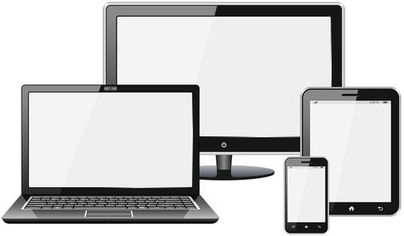
(Quelle: https://si1.lmdsio.fr/assets/ordinateur/familles_ordinateurs.jpg am 11.2.25)
Als Hardware werden alle physischen Teile eines Computers bezeichnet. Diese Teile sind greifbar und sichtbar, also „hart“. Beispiele wären der Monitor, das Gehäuse, die Tastatur, die CPU, usw. .
Vergleich zum Menschen: Körperteile.
Als Software werden alle Daten, wie z.B. Programme und Anwendungen, die auf dem Computer laufen, bezeichnet. Diese Daten sind nicht greifbar und nicht sichtbar, also „soft“.
Vergleich zum Menschen: Gehirnströme und Gehirnprozesse.
|
Komponente |
Aufgabe, Funktion, Alltagsvergleich |
Bild |
|
Prozessor / CPU |
Der Prozessor (CPU – central processing unit) ist die zentrale Recheneinheit des Computers. Er führt alle Berechnungen und Anweisungen aus, die notwendig sind, um Programme und Anwendungen zu starten und auszuführen. Ohne einen Prozessor könnte dein Computer nichts machen. Beim Rechnen wird die CPU sehr heiß und kann bis zu 100°C annehmen, weswegen sie immer gekühlt werden muss. |
|
|
Arbeitsspeicher / RAM |
Der Arbeitsspeicher (RAM – random access memory) ist wie das Kurzzeitgedächtnis des Computers. Er speichert temporäre Daten, die der Prozessor gerade benötigt. Je mehr RAM dein Computer hat, desto mehr Aufgaben kann er gleichzeitig erledigen, ohne langsamer zu werden. Der RAM hat sehr schnelle Zugriffsgeschwindigkeiten, hat aber dafür wenig Speicherkapazität. |
|
|
Festplatte / Massenspeicher |
Die Festplatte ist das Langzeitgedächtnis des Computers. Sie speichert alle Daten dauerhaft, die dann nach Bedarf in den Arbeitsspeicher geladen werden. Die Festplatte hat eine große Speicherkapazität, dafür aber langsame Zugriffsgeschwindigkeiten. Beim Ausschalten des Computers bleiben die Daten darauf erhalten. Eine SSD (solid state drive) ist schneller, moderner und zuverlässiger als eine HDD (hard disk drive), dafür auch teurer. |
|
|
Grafikkarte / GPU |
Die Grafikkarte (GPU – graphics processing unit) ist hauptsächlich dafür verantwortlich, Bilder und Videos auf deinem Monitor darzustellen. Sie ist besonders wichtig für Spiele und grafisch anspruchsvolle Anwendungen. Eine gute Grafikkarte sorgt für scharfe und flüssige Bilder. Moderne Grafikkarten haben einen eigenen Prozessor, Lüfter und eigenen Arbeitsspeicher. |
|
|
Netzteil |
Das Netzteil versorgt alle Komponenten des Computers mit Strom. Es wandelt den Strom aus der Steckdose in eine schwächere Form um, die der Computer nutzen kann. |
|
|
Laufwerke |
Laufwerke sind Geräte, die Daten von externen Speichermedien lesen und schreiben können. Beispiele sind CD/DVD/Bluray-Laufwerke oder USB-Speicher. Früher gab es noch Disketten als Speichermedien, die aber mittlerweile ausgestorben sind. Durch Clouddienste werden auch die CD-Laufwerke immer mehr verdrängt und sterben vermutlich irgendwann aus. |
|
|
Eingabegeräte |
Eingabegeräte sind Geräte, mit denen Daten/Informationen in den Computer eingegeben werden. Dazu gehören in erster Linie die Tastatur und die Maus. Die Tastatur dient zum Eingeben von Text und Befehlen, während die Maus zum Navigieren auf dem Bildschirm verwendet wird. Aber auch andere Geräte wie Scanner, Mikrofone, Kameras zählen zu den Eingabegeräten. |
|
|
Ausgabegeräte |
Ausgabegeräte sind Geräte, die Informationen vom Computer anzeigen oder ausgeben. Dazu gehören in erster Linie der Monitor, der Drucker und die Lautsprecher. Der Monitor zeigt dir, was auf dem Computer passiert, der Drucker druckt Dokumente aus und die Lautsprecher geben Ton wieder. Aber auch Geräte wie Beamer und Kopfhörer gehören dazu. |
|
|
|
|
|
Und so sieht ein Computergehäuse von innen aus, wenn alle inneren Komponenten verbaut sind:
Mithilfe des Internets und von Clouddiensten ist es heutzutage möglich, mit mehreren Personen an einem Dokument oder einem Dateiordner zu arbeiten, beispielsweise wenn du eine gemeinsame Arbeit mit einem Mitschüler anfertigen möchtest, oder einen Dateitauschordner mit Mitschülern pflegen willst. Vor den Clouddiensten ging das zwar auch, aber man war gezwungen, die Daten auf einem USB-Stick ständig hin- und her zu kopieren bzw. per E-Mail oder Chat zu versenden. Das zog eine Reihe von Problemen nach sich, z.B. konnte ein USB-Stick verloren oder vergessen werden, oder man hatte verschiedene Dateiversionen und musste aufpassen, wo sich gerade die aktuellste befand.
Man kann an einer Datei mit mehreren Personen entweder gleichzeitig arbeiten (Echtzeitkollaboration mit mehreren Benutzern), oder eine Datei/Ordner anderen Personen normal freigeben, sodass diese einfachen Zugriff darauf haben (nur 1 Benutzer kann dann zu einem Zeitpunkt an den Dateien arbeiten). Wir betrachten hier nur die letzte Variante, da diese einfacher ist und für unsere Zwecke ausreicht.
Datei/Ordner freigeben:
Per Chat: Dies ist die naivste Methode, da sie nur für einzelne Dateien geeignet ist, nicht für ganze Ordner. Erstelle in Teams einfach einen gemeinsamen Chat mit den beteiligten Personen und teile die Datei hier. Beachte, dass eine Kopie deiner Datei hochgeladen wird.
Möglichkeit 1a: Per Ziehen: Datei im Explorer suchen -> Datei ins Chatfenster ziehen.
Möglichkeit 1b: Per Dateianhang: Im Chatfenster -> Plus-Zeichen „+“ -> Datei anhängen -> Von diesem Gerät hochladen -> Datei wählen.
Per Onedrive: Diese Methode eignet sich für Ordner, da dann alle Benutzer immer die aktuellen Dateien dort finden, falls diese geändert werden. Es kann aber auch für einzelne Dateien getan werden.
Möglichkeit 2a: Im Explorer (Onedrive-App muss dazu laufen): Rechtsklick -> Teilen -> Zielpersonen und Einstellungen wählen.
Möglichkeit 2b: In Teams: Onedrive-Kachel -> Eigene Dateien -> Drei Punkte „…“ -> Teilen/Freigeben -> Zielpersonen und Esintellungen wählen.
Beachte, dass die Zielperson den Ordner ggf. noch annehmen und im Explorer anzeigen lassen muss (Teams -> Onedrive -> Geteilt -> Freigegeben Ordner wählen -> „Mit Onedrive verknüpfen“).
Das SPH ist eine Organisations- und Verwaltungsplattform für alle Schulen in Hessen, die etwa seit 2022 zunehmend Verwendung findet. Das SPH ist für die KRS erreichbar unter:
https://login.schulportal.hessen.de/?i=5135 (5135 ist die Schulnummer der KRS)
Oder über den Kurzlink: https://bab.si/sphkrs
Jeder Schüler und Lehrer besitzt einen individuellen Login der Gestalt:
Benutzername: vorname.nachname (ohne @krs.hanau.schule !)
Passwort: Muss bei der ersten Anmeldung selbst vergeben werden
Zentrale Tools im SPH für Schüler:
Stundenplan: Stammpläne und tagesaktuelle Änderungen
Kalender: Enthält alle wichtigen Termine und kann nach Zielgruppen gefiltert werden.
Klausurenplaner: Klausurtermine
telli-Chatbot: Datenschutzfreundliche Alternative zu ChatGPT
Videokonferenz: Datenschutzfreundliche Alternative zu Teams-VK
Wahltool: AG-Wahlen, WPU-Wahlen, Projektwahlen.
Abiturhelfer: Infos und Termine für Oberstufenschüler, die vor dem Abitur stehen.
Für Lehrer gibt es noch weitere Tools, die den Schülern aber verborgen bleiben, z.B. Zeugniskonferenzen.
Gut zu wissen:
Das SPH ist nicht Microsoft Teams und benötigt daher einen eigenen Account
Das SPH ist eine browserbasierte Anwendung (Website) und besitzt daher keine eigene App! Dies ist eine bewusste Entscheidung, da das System so unabhängig vom Betriebssystem auf allen Geräten funktioniert.
Man kann sich jedoch eine Verknüpfung zum SPH auf seinem Homescreen/Desktop einrichten, so dass es wie eine eigene App aussieht.
Der SPH-Login fungiert seit Februar 2026 auch als Login für das Schul-WLAN.
TODOs für später:
Hardware, Software
Hardware-Komponenten eines PCs
Recht auf informationelle Selbstbestimmung
Verhaltensregeln im Internet
Karl-Rehbein-Schule
Im Schlosshof 2
63450 Hanau
Tel: (06181)6183-600
Fax: (06181)6183-699
E-Mail:
info@karl-rehbein-schule.de